BIM-objekter fra LITE
En af de største gevinster ved BIM kommer fra de “intelligente” objekter, som projekterne er opbygget af. Objekterne skaber sammenhæng mellem 2D-tegninger, 3D-modellen, visualiseringer, tværfaglig koordinering, kvalitetssikring, kollisionskontrol, mængdeudtræk, overlevering fra rådgivere til entreprenør, samt grundlaget for drift og vedligehold. Derfor er det vigtigt, at du har nem adgang til retvisende BIM-objekter, der afspejler de produkter, som I ønsker at benytte i jeres projekt.
LITE A/S har netop udgivet et udvalg af deres udendørslamper som BIM-objekter til Archicad, så arkitekter og landskabsarkitekter lettere kan skitsere, visualisere og dokumentere deres projekter med LITEs produkter.
De nye objekter fra LITE kan downloades direkte fra deres hjemmeside, ligesom de også indgår i den nyeste udgave af den danske lokalisering til Archicad. Det betyder, at hvis I starter jeres projekt i den nyeste Template til Arhicad, så ligger LITEs objekter automatisk som del af det danske bibliotek. Arbejder I på et ældre projekt – eller et projekt, som ikke er baseret på den danske lokalisering til Archicad 29 – skal I selv downloade objekterne fra LITEs hjemmeside og tilføre dem via Library Manager i Archicad.
Når I vil bruge LITEs objekter, skal I have fat i Lamp Tool i Archicad. Her ligger hele biblioteket med LITE’s udendørs-lamper for både pullerter, mast- og væglamper.
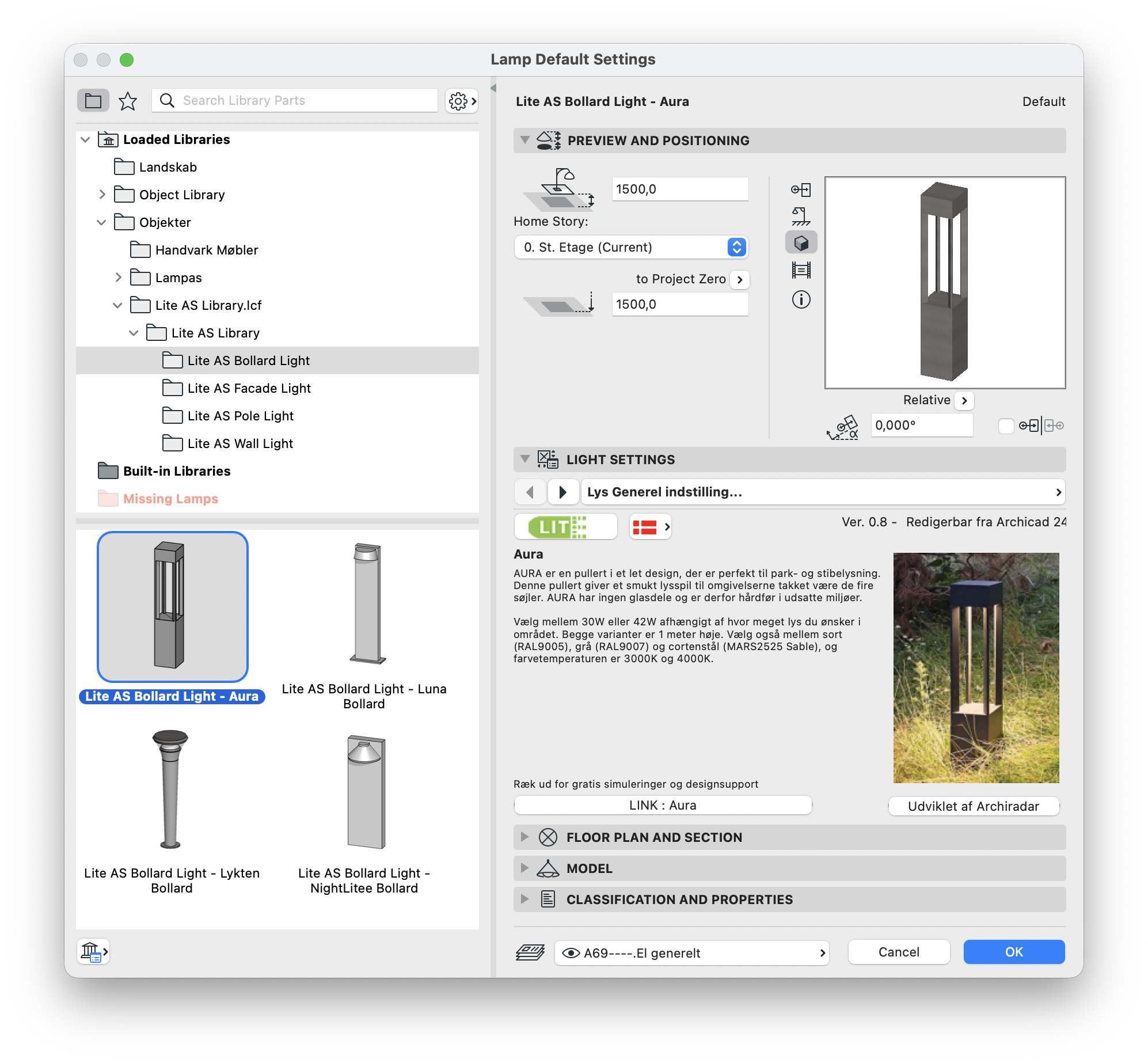
BIM-objekterne har en grafisk brugerflade, hvor man i første omgang kan læse en kort tekst om hver produkt-linje og se et foto af de fysiske lamper som udført. Du kan vælge mellem forskellige sprog, udgangspunktet er engelsk, så husk lige at skifte til dansk med det samme. Der er links til produktet på LITEs hjemmeside og til Archiradar, som har programmeret objekterne.
Når du har læst færdigt, er det tid til at konfigurere lampen, så den matcher projektets krav.
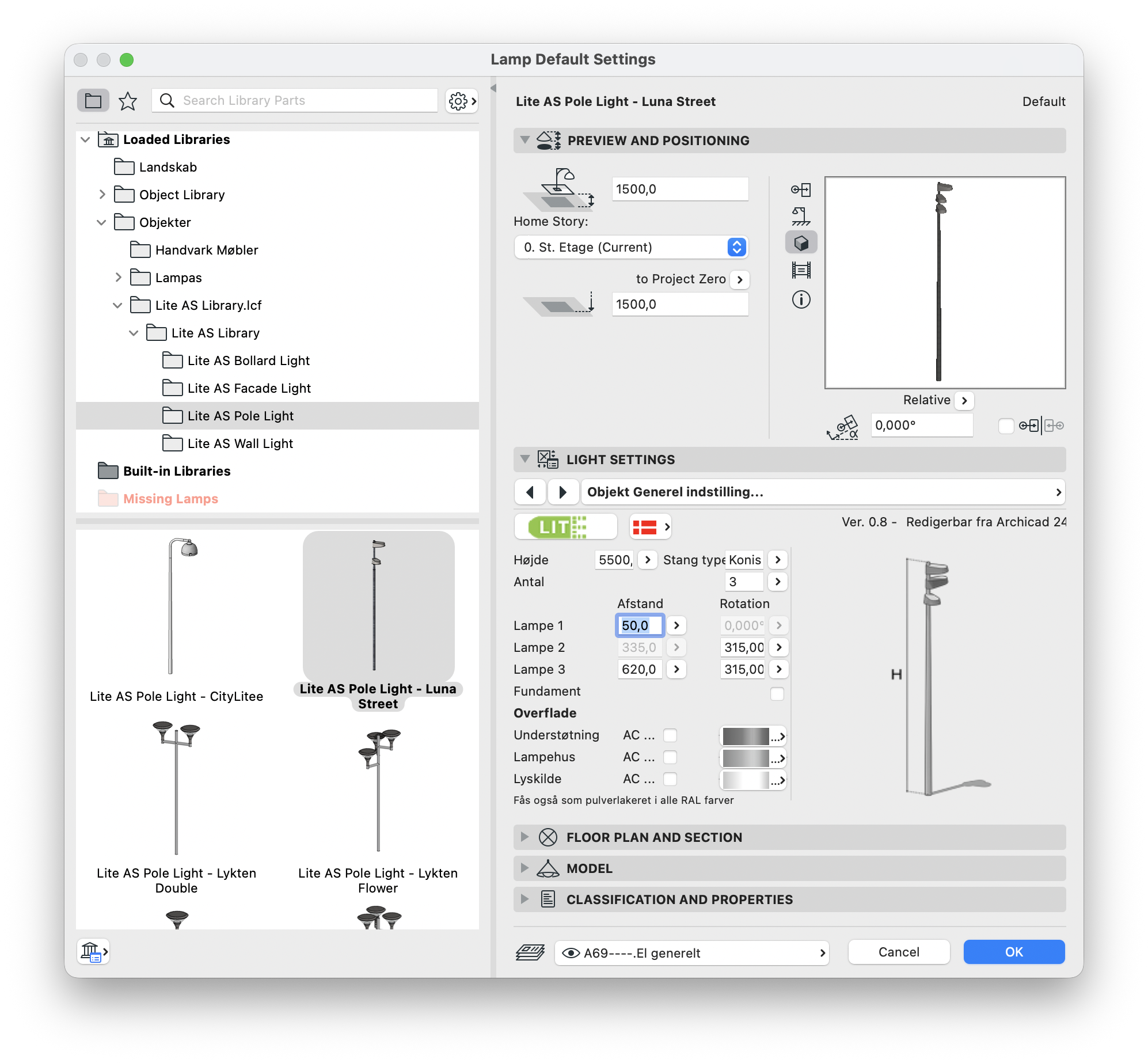
I den grafiske brugerflade kan du f.eks. indstille, hvor mange lyskilder I vil have på samme mast og placeringen af dem. Det er også muligt at vælge om masterne skal være cylindriske eller koniske, men der er faktisk et rigtigt smart alternativ, da Rosa aluminiums-master fra DAV Nordic A/S er indbygget i BIM-objekterne. Alt efter hvilken type mast man vælger, vil de relevante materialer kunne vælges via en “drop-down”-menu. Vil I lave jeres egne materialer – måske til lidt mere grafisk stilistiske visualiseringer – kan I vælge Archicads indbyggede materiale-liste.
Det er også muligt at tilvælge betonfundament til lamperne, så man sikrer sig, at der er plads til fundament, hvis lamperne f.eks. monteres i taghaver eller steder med mange føringer i jord. Det giver mening i forhold til tværfaglig koordinering, kvalitetssikring og kollisionskontrol.
Da BIM-objekterne også skaber 2D-tegningerne, kan I indstille, hvordan I ønsker, at planikonet skal tegnes. Dette kan styres for hver lampe eller generelt for hver tegning via Model View Options, hvilket gør det muligt f.eks. at have lampen vist i Top View på belysningsplanen (med de streg-typer, -tykkelser og farver man ønsker), og som el-symbol på tekniske tegninger.
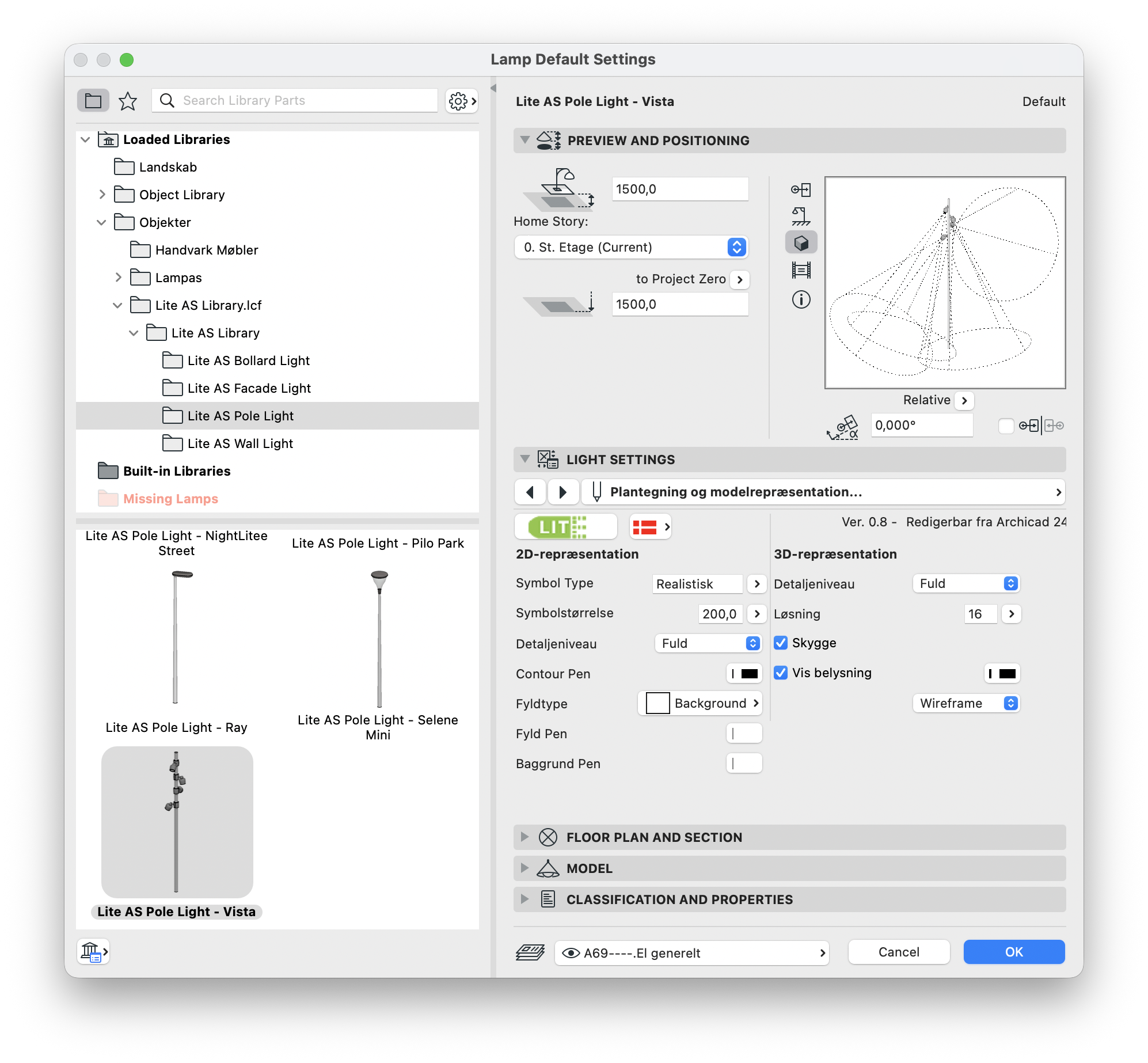
For 3D-modellens vedkommende, skal man vælge detaljeringsgraden, som også afgør hvor “tung” modellen bliver at manøvrere rundt i 3D. Vælger man et fuldt detaljeringsniveau med en høj opløsning på krum geometri, vil dette – alt andet lige – gøre modellen tungere og langsommere, men det vil give mening for de lamper der er tæt på kameraet, når man laver visualiseringer. Af samme årsag er det muligt at indstille om lampen selv skal kaste skygge eller om lyset fra lampen skal kaste skygge, når den rammer andre objekter. Det kan gøre visualiseringerne noget hurtigere, hvis computeren ikke skal generere skygger.
Ønsker du at styre lyset mere præcist, kan du vælge at få vist belysningen i arbejds-viewet i 3D-modellen. Så vises det som en kegle, der udspringer fra lyskilden eller lyskilderne, som kan forlænges så langt, man ønsker at lyset fra lampen skal nå i ens visualiseringer. Det skal forstås som, at lysintensiteten er 100% ved keglens spids og 0% ved keglens base. Mængden og farven af lys kan så indstilles specifikt.
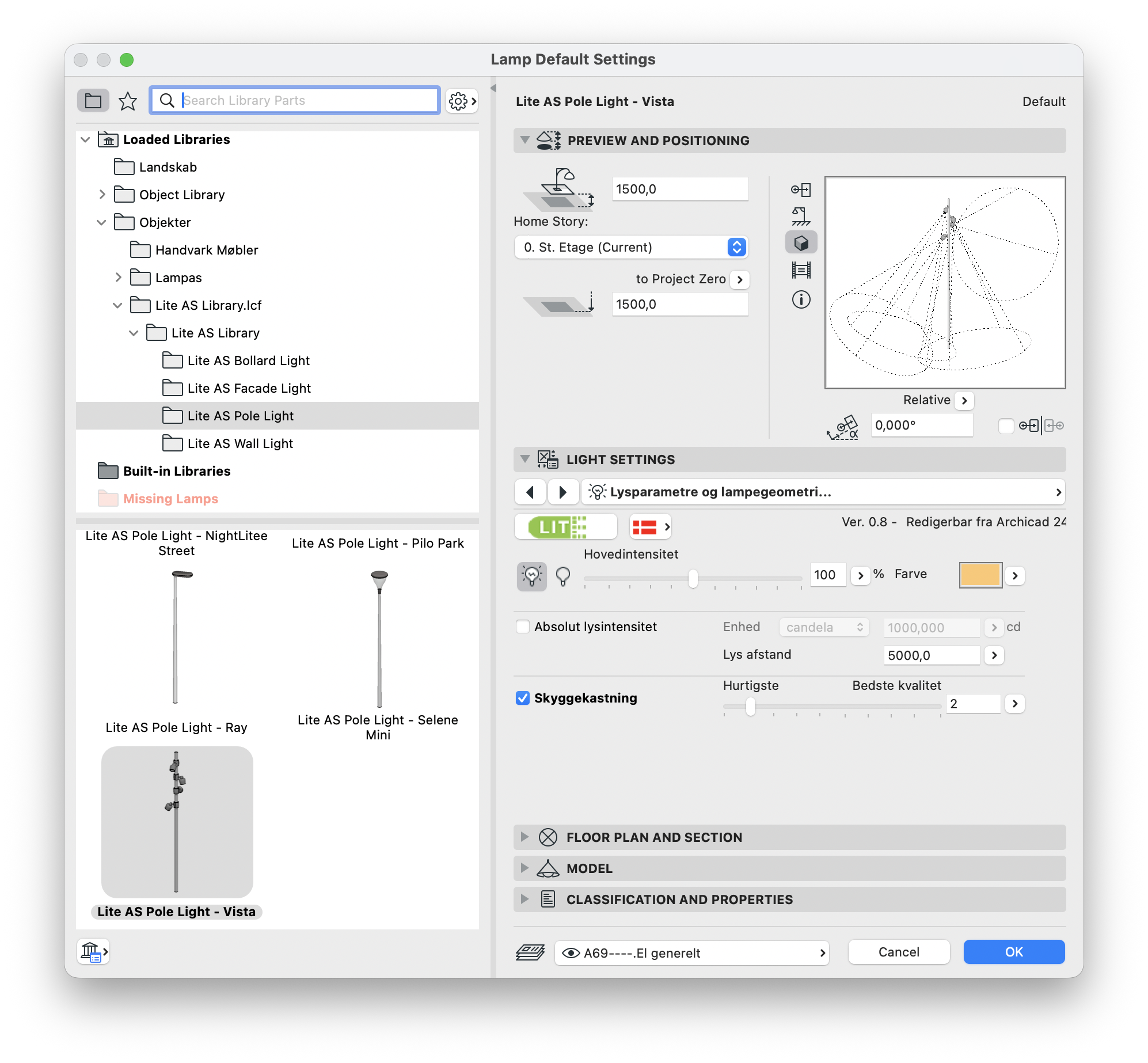
Lys-indstillingerne er ikke tekniske, men alene til brug for visualisering.
Når du arbejder med lamperne i 3D-modellen, kan du – på de lamper, hvor det giver mening – styre mastens højde og lyskildernes placering. De sorte Hotspots flytter hele lampen, mens de lyserøde prikker ændrer lampens geometri. Også lyskeglens udstrækning kan ændres grafisk i 3D-visning.
Når du laver Photorealistic Renders i Archicad, vil lamperne naturligvis være med til at oplyse ens scene, så de giver projektet et realistisk præg.
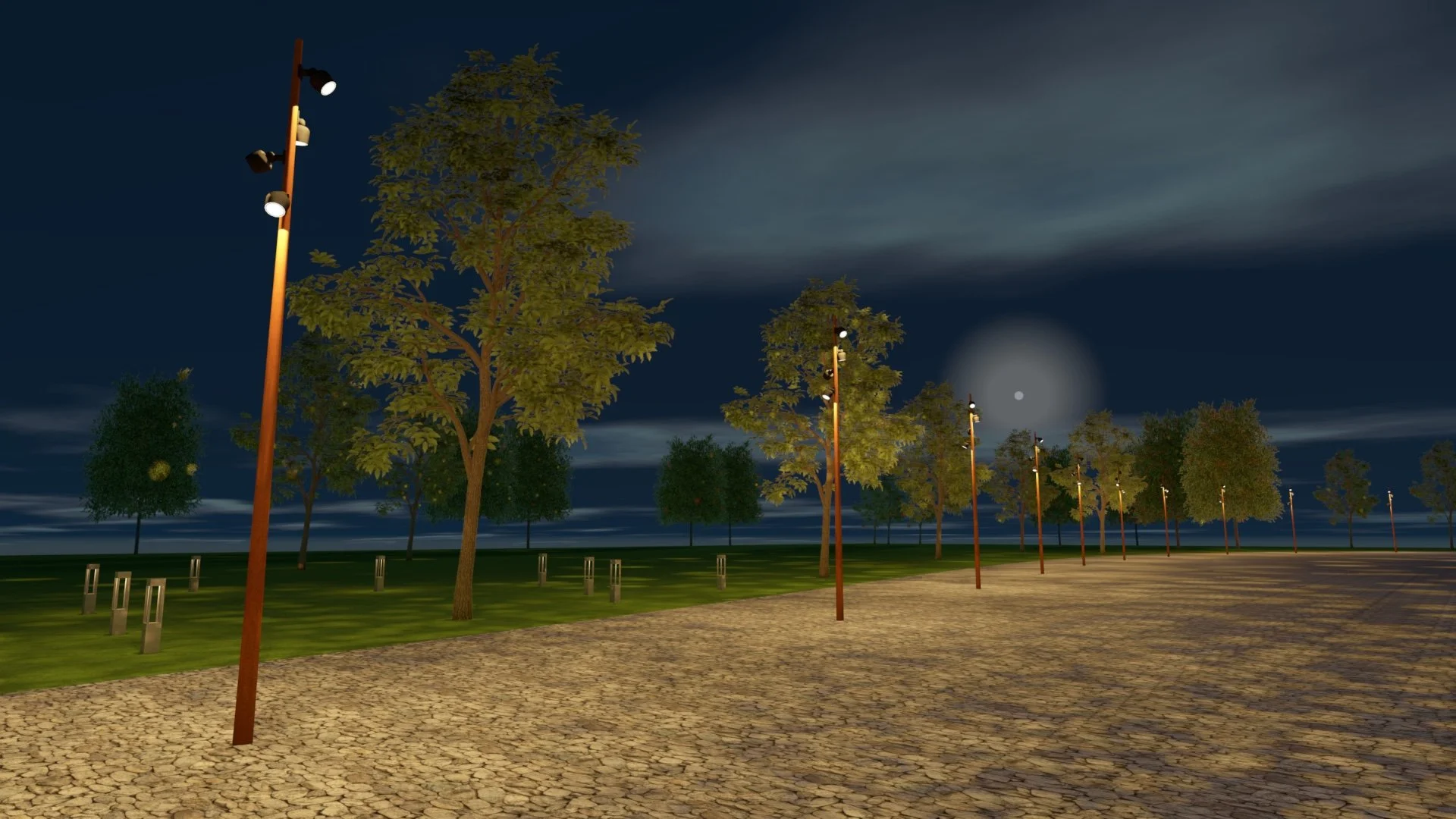
VIDEO: Udendørslamper fra LITE som BIM-objekter
Hvis du foretrækker visuelle præsentationer fremfor tekst, så har vi lavet en video, der viser alt det ovenstående: